
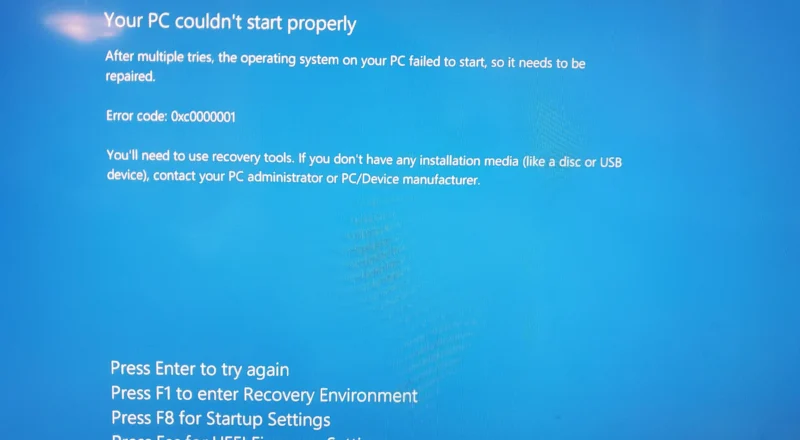
Hari ini ada konsumen datang dengan membawa Laptop Dell Inspiron 15 3000 Series yang katanya tidak bisa boot. Biasanya mereka cuma lihat katanya bluescreen. Lalu saya pun coba mengeceknya.
Hasil pengecekan laptop dell itu ternyata menampilkan Error Code: 0xc0000001 Your PC couldn’t start properly seperti pada gambar ini.
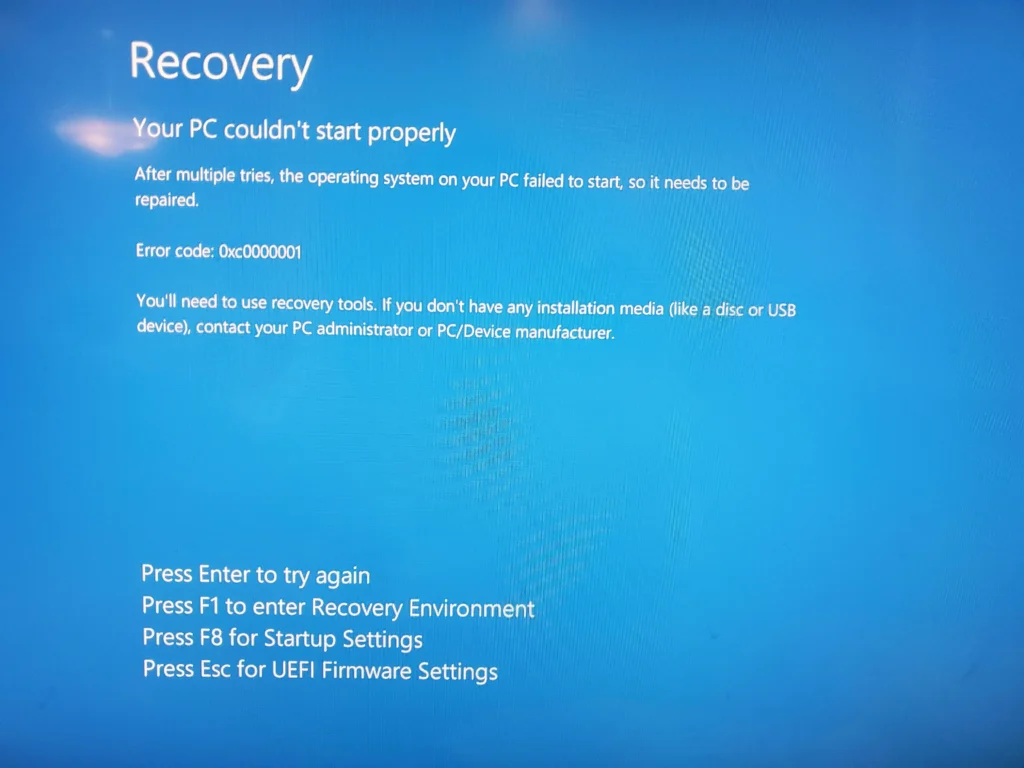
Hal yang pertama saya lakukan adalah mengecek hardware dengan cara analisis dari dalam melalui bios asisten di Dell. Setelah melakukan anilisis system, maka menemukan jawabannya melalui scan QRCode yaitu:
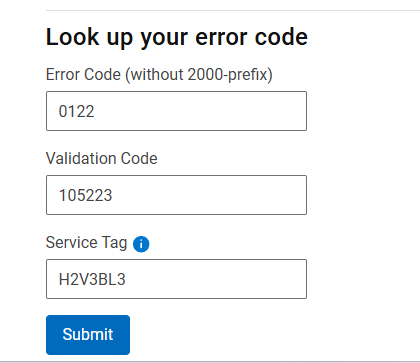
Klik submit lalu saya baca dengan teliti informasi dari error dan solvingnya pada laman website yang ditampilkan.
Hasil dari Dell SupportAssist Pre-Boot System Performance Check antara lain:
Error Code: 122
Description: Memory errors detected. Too many errors, issue cannot be resolved.
Rekomentasi yang perlu dilakukan ialah:
Replace Memory
Your Memory is operating outside of normal parameters and should be replaced. This system no longer carries a hardware warranty. To purchase a replacement memory, please visit Dell Spare Parts for a compatible replacement part.
Dari hasil analisis dan bukti di atas maka saya mencoba cek RAM. Ada dua RAM yang terpasang pada main board Dell Inspiron 15 3000 Series. Sehingga saya perlu cek satu persatu untuk mengecek RAM yang mana yang bermasalah.
Menyiapkan Bootable Windows 11
Perlu kita siapkan bootable windows untuk proses recovery windows. Biasanya saya buat dengan menggunakan rufus dan menggunakan usb flashdisk. Untuk caranya silakan Anda cari sendiri referensi di google.
Proses recovery windows
Dalam proses recovery windows ada beberapa hal. Pertama saya tanyakan lebih dahulu kepada konsumen apakah ada data yang penting? Jawaban dari konsumen adalah ada, tapi tidak masalah data tersebut yang penting laptop bisa digunakan. OK Fix, maka saya lakukan reset windows dalam pengaturan awal jika perlu.
Recovery saya jalankan agar menyelamatkan windows yang masih ada. Namun, tidak berhasil, sehingga saya ke tahap terakhir yaitu reset factory. Prosesnya kurang lebih 10-15 menit untuk reset factory. Jika windows tetap tidak selamat akhirnya ke tahap terakhir yaitu instal ulang.
Install Windows 11
Setelah proses reset factory dilalui dan berhasil, maka saya coba cek windows yang sudah terinstal apakah bisa masuk atau tidak. Namun, ternyata tetap tidak berhasil sehingga saya putuskan untuk menginstal ulang windows 11. Proses insalasi cukup mudah dan seperti biasa saya format total SSD yang ada sesuai dengan kesepakatan oleh konsumen. Hal ini agar mempercepat proses instalasi saja.
Perlu Update Windows
Setelah instalasi berhasil, ternyata perlu update windows. Saya update-lah windows tersebut satu-persatu download. Namun, secara tidak sengaja, prosesnya malah update bios juga. Ok, saya pantau saja. Hingga windows berjalan normal kembali.
Kesimpulan
Dari permasalahan tersebut jika ada fitur analisis system maka bisa digunakan pada laptop yang terkena kendala. Namun apabila tidak memiliki, maka kita perlu menghubungi teknisi yang menjadi andalan Anda. Itu saja. Sih. Kebetulan saya sendiri suka oprek-oprek laptop jadi saya sedikit bisa dan mengerti kendala hal-hal teknis. Semoga membantu cerita yang panjang ini dan tidak membosankan.


