
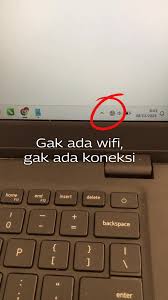
Pada suatu waktu saya menemukan kejanggalan pada laptop DAC yang diberikan oleh Pemerintah. Kejanggalan ini adalah ketika ingin koneksi ke WIFI walau sudah terhubung ke SSID dia tidak bisa terkoneksi dengan internet. Ada apa ini? Apakah drivernya bermasalah? Ini ceritaku.
Laptop DAC Bantuan Pemerintah
Laptop DAC ialah bantuan dari pusat untuk semua jenjang sekolah. Sebelumnya ada IFP dan sekarang ada laptop beserta media penyimpanan eksternal. Laptop DAC selain itu ada MUGEN. Untuk kali ini dengan merk DAC yang spesifikasinya kurang lebih:
- Prosesor: AMD Ryzen 5 7000 series.
- RAM/Storage: 8GB DDR4 / 256GB SSD.
- Sistem Operasi: Windows 11 Pro/Edu
Lebih lengkap silakan cek sendiri saja.
Kendala WIFI pada Laptop DAC
Entah kenapa bahwa laptop ini tidak bisa terkoneksi internet dengan menggunakan WIFI. Walau sudah terkoneksi dengan SSID tetapi tidak bisa terkoneksi ke jaringan internet. Hal yang saya lakukan:
memastikan agar driver sudah enable.
Biasanya bisa dicek dengan menggunakan control panel dan menuju ke Control panel lalu menuju ke network and sharing center, pilih change adapter dan nantinya akan terlihat alat untuk koneksi ke jaringan seperti Wi-FI dan Bluetooth. Saya coba untuk enable dan disabled WI-FI adapter untuk memastikan apakah masih bisa terkoneksi dengan baik. Tetapi hasilnya GAGAL.
Menggunakan USB to LAN
Kebetulan laptop DAC tidak dibekali dengan port LAN jadi kita perlu konverter dari USB to LAN. Untung saja saya memiliki alat tersebut jadi bisa untuk pengecekan. Langsung saja, saya coba dan apakah bisa terkoneksi dengan baik menggunakan kabel LAN atau tidak. Duar, ternyata masih sama saja tidak ada koneksi internet sama sekali.
merenung sebentar menunggu wangsit dari si mbah Google
Ternyata benar si mbah Google memberikan pencerahan bahwa perlu adanya reset network melalui command prompt. Bagaimana caranya?
Reset Network dengan Command Prompt (CMD)
Buka CMD pada windows start, jangan lupa dengan hak akses administrator.
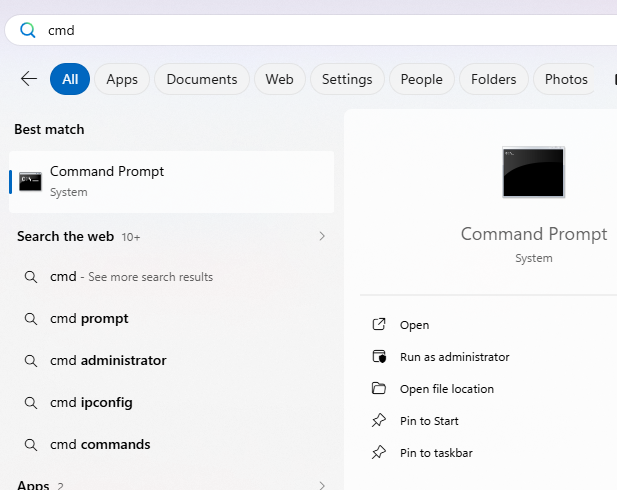
Lalu ketikkan pada jendela CMD tersebut seperti ini:
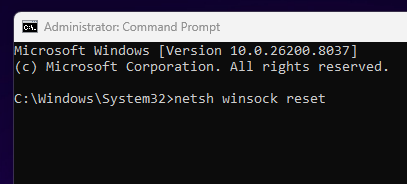
netsh winsock resetTekan ENTER, lalu RESTART jika diperlukan. Baiknya si tetep restart.
Alhamdulillah internet sudah bisa teratasi dan bisa terkoneksi baik dari WI-FI maupun menggunakan kabel LAN.


